
【2026年版】デスクのワイヤレス充電環境の作り方|配線とQi2・机まわりの前提
- すっきりは、戻る場所と配線のルールが決まった状態。機種比較は関連記事へ委譲します。
- 比較の芯は QiとMagSafe・Qi2の違い【2026年版】。熱の一般論は Qi2の安全性と発熱【2026年版】。
- 価格・同梱は変動前提。最終判断は各社一次表示で行ってください。
ケーブルが増えるほど、デスクは「作業用の面」と「配線用の面」の二層化が進みます。スマートフォン中心にワイヤレス充電を取り入れる目的は、抜き差しの手間を減らし、置き場所を定めて雑多さを抑えることに集約できます。2026年時点ではQiに加えQi2とMagSafeの文言が説明欄のどこにでも現れます。本稿は、機種列挙より先に、電源・動線・熱の前提を扱います。
「すっきり」は一発清掃ではなく、戻る場所が定まる状態のことが多いです。どこかにACアダプタは残るため、足元・天板裏のルート設計を先に。卓上比較は パッド型おすすめ【2026】 や、スタンド型おすすめ【2026】 でサイズ感を掴んでください。
机上の不満の多くは、規格名より「給電条件」と「置き方」の読み違いから来ます。
先に地図を置く:Qi・Qi2・MagSafeのデスク上での意味
比較の芯は QiとMagSafe・Qi2の違い:比較の芯と選び方【2026年版】 です。平置きQiは充電可能でも置き位置のブレで断続しやすい。Qi2/MagSafeは再配置のしやすさが価値になります。端末仕様は公式へ。Qi2対応スマホとアクセサリー一覧 や、古いiPhoneのワイヤレス快適化 も併用ください。
iPhoneは MagSafe充電器おすすめ【2026】 と併読し、Made for MagSafe(認証)と互換 で表示差を掴みます。Android併用なら将来のQi2候補の検討が合理です。主端末のメモを先に出します。

充電器の型:パッド・スタンド・多台
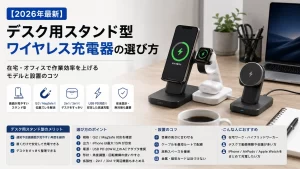
パッド型は面積を抑えやすく、スタンド型は通知と会話の顔出しに。多台は2in1/3in1、世代適合は 2in1/3in1比較【2026】。パッド型とスタンド型の違い、デスク用スタンド型の選び方、横断例は デスク用充電器ランキング を参照します。
フラットでマウス域と相性。詳細 パッド型【2026】。
配線と電源:ワイヤレス充電器は「最後の1本」にしない
充電器はワイヤレスでも、ACとケーブルは要ります。PD給電なら同梱の有無と最低出力を。タップは他機器合算の容量と、雷サージ・固定の安定を。逃げ方針(トレー・モール・結束)を一貫します。
隠す派/卓上一本美麗派で満足度が分かれます。天板の材質でクリップ保持が変わり、スチール天板は磁石小物の併用は磁気挙動に注意です。
有線器・ケーブル・USB PD条件をメモ。
パッドかスタンドか。迷いは 形状比較。
補足:コンセント位置から充電器までの物理距離をスケッチに一度だけ。買い足しが明確になります。
在宅とオフィス:前提が違う
- 在宅
-
コンセントの独占、会議中の伏せ/立て。家族導線と照明の兼ね合いも。
- オフィス・共用
-
占有面、発熱、LED。私物家電の可否は社内文書で。本記事は規定の代替ではありません。
デスクレイアウト:動線・利き手・干渉
有線以上に置き方が要。BT周辺機器、Wi-Fi、金属スタンドを切り分け候補に。常に 発熱の扱い も。天板色と照明でLEDの主観が変わるので、明るさは仕様表とレビューで先確認。
実践メモ:人体工学的に、スタンドは机高・椅子高と一緒に一度試座すると首の負担のミスマッチに気づきます。
向いていない・注意が要る条件
自宅でも職場でも、規程と机の制約が先に立つ場面は珍しくありません。次の枠に当てはまるかだけ確認し、合わなければ別手段を。
有線必須の社内方針・セキュ制限は最優先。速度だけ最適化するなら有線が残る局面も。ワイヤレスの強みは多くの場合、日中の習慣的な積み上げにあります。
合う:抜き差し削減・定位置運用を優先する人
要検討:IT制限・極小机・有線最速のみを求める人
失敗例と切り分け
始まらない:中央付近、ケース、金属、汚れの順。熱=不具合と決めつけず、同じ壁コンセントで他器を試し電源系を。遅いだけ:AC/PD/温度/負荷のセット。入口 Qi充電器の選び方【2026】。
モニターアーム・外付けドックとの共存
多段卓は奥行と高さを食う。肘・片手届き・モニタ下の三点で仮置き。VESA下の薄型パッドは有効なことも。PC排熱と重なると季節で挙動が変わることが。長会議中はクールダウンやケース外しも。警告は各機器の取扱書へ。
導体・絶縁体の扱いは、見た目よりも説明書の安全節に従うのが最優先です。
段階導入で失敗を減らすコツ
上の3ステップを守り、一気満点の買いを避けます。iPhone 16 世代の選定は 選び方完全ガイド も。
主な比較の見方(デスク文脈)
表はイメージ整理。実品は在庫・仕様で変わります。
| 観点 | 何を見るか |
|---|---|
| 規格文脈 | 端末がQi2/MagSafeでどう動くか |
| 給電 | 同梱AC・PD要求W数 |
| 机 | 面積・光・干渉 |
参考(一次情報の入口)
規格名の一次情報と、端末側の公表をセットで当たるのが最も手戻りが少ないです。
よくある質問
デスク運用で誤解されやすい点を、短文でまとめます。詳細の芯は上記の内部リンク先へ。
- 有線を家中ゼロにできますか?
-
常に難しい。PCやメンテ用は残る想定。デスクでは毎日触るスマホ周りの抜き差しを減らすのが現実的なゴールです。
- パッドとスタンド、先に買うなら?
-
通知頻度とマウス干渉で決め、迷いは 比較記事 を先に。
- オフィスで私物充電器は?
-
規程に従い、不明は承認。共有席では占有・熱・LED配慮。
- Qi2を買えば常に最速?
-
端末と給電と熱が揃う必要。発熱 も参照。
- 延長とタップ、どちらを先に?
-
コンセント位置と机の固定位置を先。定格超えを避け、分岐注意を守ります。
最後に:再検索を減らすために
改善は測る・戻すの反複。不満の多くは遅さより断続と予測不能。速度不満は給電の読み違いが多いです。iPhone 16 以降の詳細は 選び方完全ガイド。配線小物一巡の方が一個高価品よりストレス減の効率が良いことも。作業面を守る小さな習慣の積み重ねとして。
一行の表記だけで速度を断定すると、熱とケースと給電の条件を取り違えやすいです。
価格・在庫は更新前提。最終判断は各社一次情報で。
